도어락열쇠 프로그램 개요
도어락설치·번호키교체·문잠김·상가문·현관문 작업사례에 맞춘 프로그램입니다.
주요 옵션
작업 종류잠금장치문 종류현장 환경작업 포인트고객 요청장치/상태실제 작업
작업 종류잠금장치문 종류현장 환경작업 포인트고객 요청장치/상태실제 작업
운영 팁
도어락·열쇠 글은 보안상 과한 개방 방법 설명보다 증상, 확인, 교체/설치 결과 중심으로 쓰는 것이 좋습니다.
도어락·열쇠 글은 보안상 과한 개방 방법 설명보다 증상, 확인, 교체/설치 결과 중심으로 쓰는 것이 좋습니다.
추천 사용 순서
1
도어락열쇠 옵션 선택
서비스와 현장 조건을 먼저 고릅니다. 랜덤 후보 버튼을 사용하면 같은 패턴의 글 반복을 줄일 수 있습니다.
서비스와 현장 조건을 먼저 고릅니다. 랜덤 후보 버튼을 사용하면 같은 패턴의 글 반복을 줄일 수 있습니다.
2
작성 조건 확인
처음에는 길게, 자연스러운 한국어, 전문가 말투를 기본으로 두는 것이 좋습니다.
처음에는 길게, 자연스러운 한국어, 전문가 말투를 기본으로 두는 것이 좋습니다.
3
작업 조건 선택
작업 인원, 접근성, 작업 시간, 비용 안내 같은 현장 정보를 선택합니다.
작업 인원, 접근성, 작업 시간, 비용 안내 같은 현장 정보를 선택합니다.
4
사이트·지역 매핑
로그인 URL, 게시판 URL, 아이디, 비밀번호를 저장하고 지역별 등록 정보를 추가합니다.
로그인 URL, 게시판 URL, 아이디, 비밀번호를 저장하고 지역별 등록 정보를 추가합니다.
5
1회 등록 후 반복등록
현재 브라우저로 1회 등록해서 정상 여부를 본 뒤 반복 등록을 시작합니다.
현재 브라우저로 1회 등록해서 정상 여부를 본 뒤 반복 등록을 시작합니다.
화면 예시
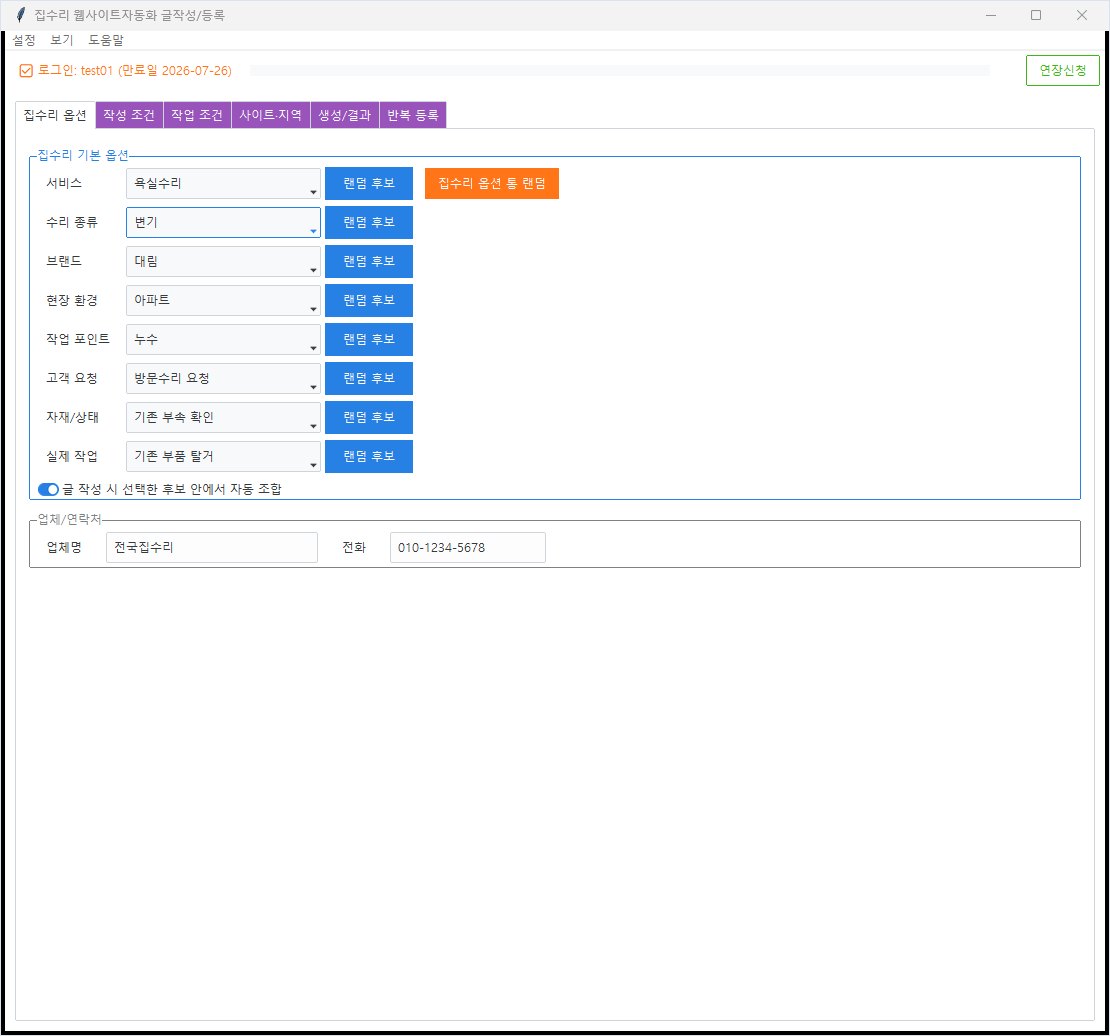
업종명만 다르고, 모든 프로그램은 이와 비슷한 구조로 기본 옵션을 선택합니다.
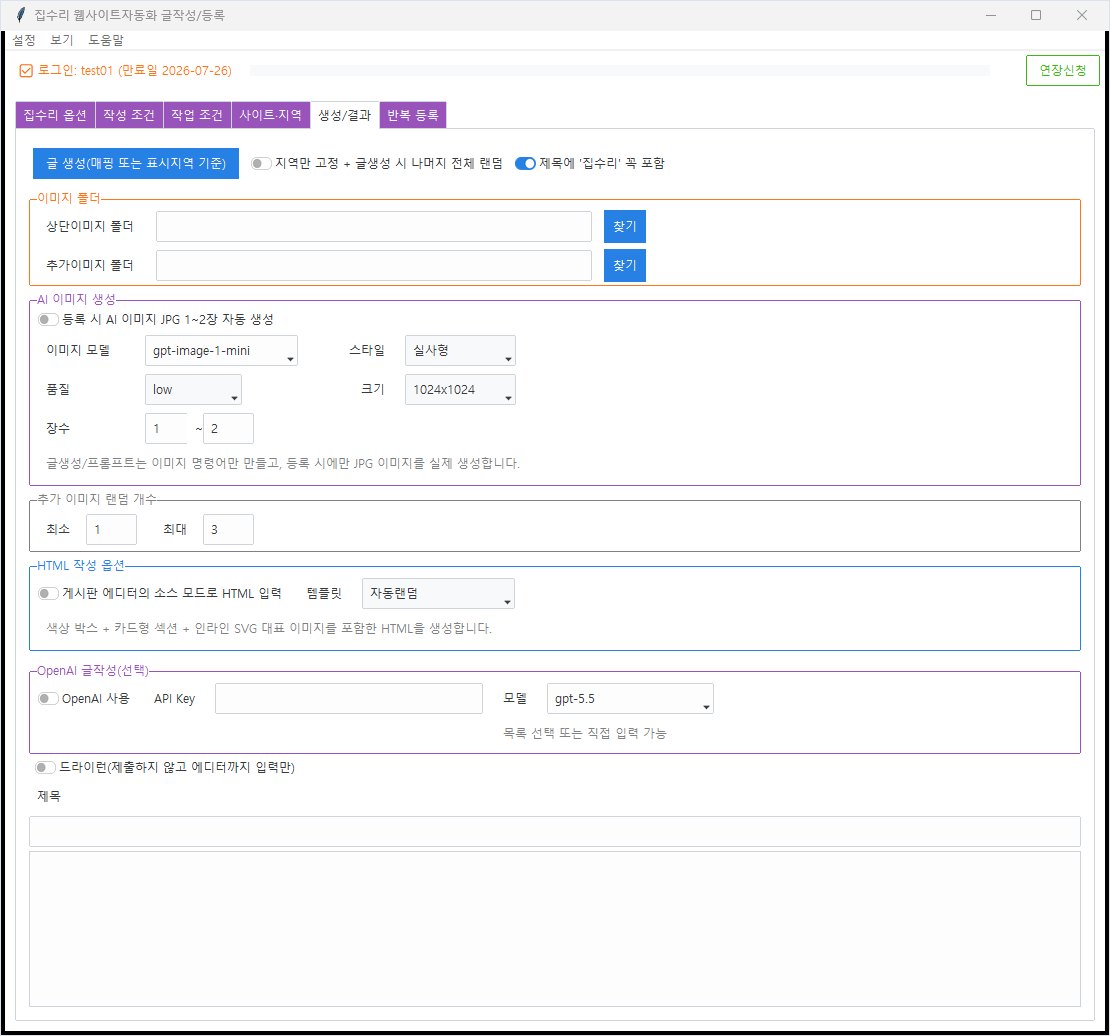
지역 매핑은 실제 등록 대상 사이트와 지역을 연결하는 핵심 화면입니다.
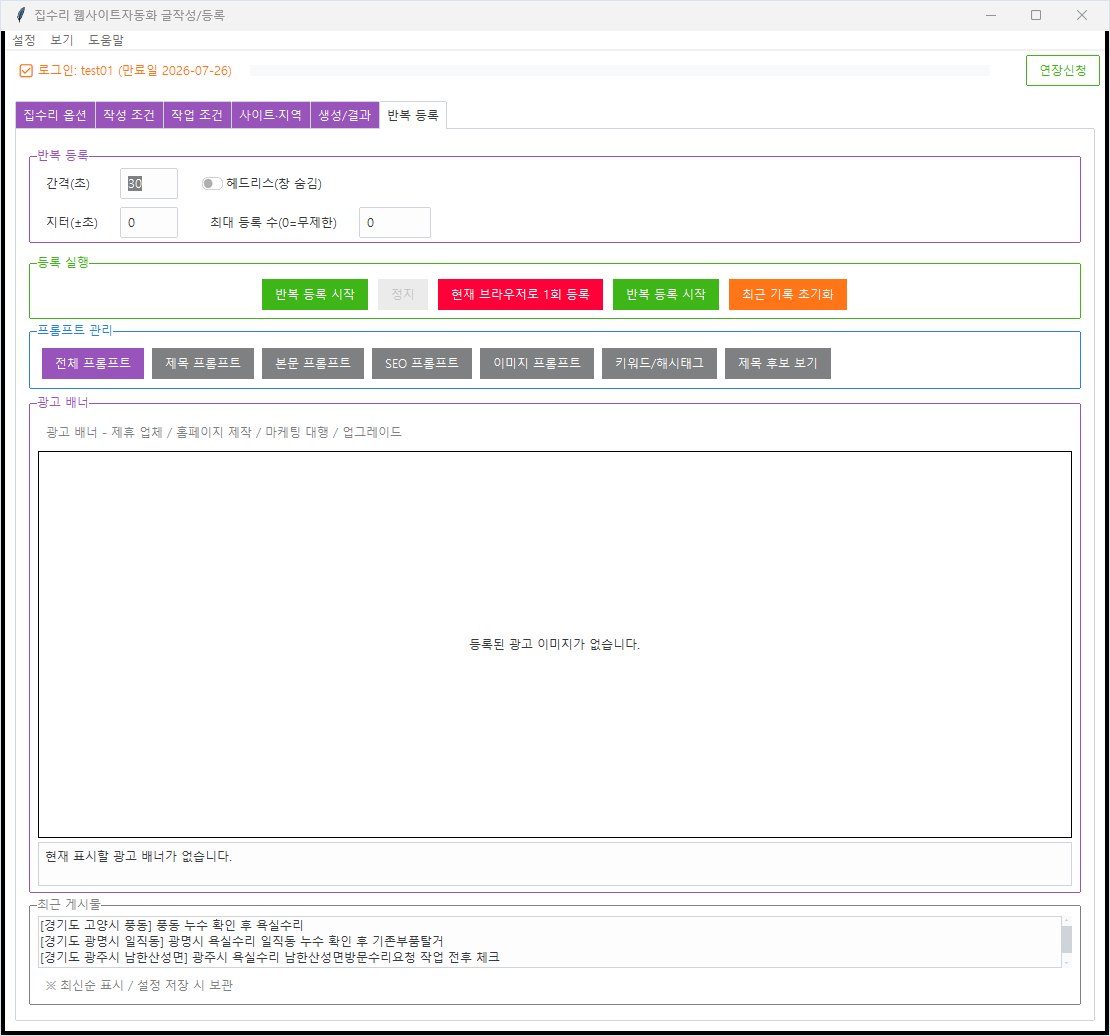
테스트 등록이 성공한 뒤 반복등록을 시작하세요.
도어락열쇠에서 주의할 점
| 항목 | 권장 설정 |
|---|---|
| 글 제목 | 지역명 + 핵심 서비스명이 자연스럽게 들어가게 설정합니다. |
| 본문 | 현장 상황 → 점검/확인 → 실제 작업 → 상담 안내 흐름이 좋습니다. |
| 이미지 | 업종과 맞는 사진형 이미지를 사용합니다. 다른 업종 이미지가 섞이지 않도록 확인합니다. |
| 반복 등록 | 처음에는 간격을 짧게 잡지 말고, 1회 등록 테스트 후 천천히 늘립니다. |